开始使用
下载 Parley.
Start the conversation.
Parley 在电脑上提供实时翻译语音和双语字幕。选择双向会议翻译或单向会场口译。
版本 0.1.0 · 桌面发行版
One app. Four versions.
选择适合你电脑的安装包,也可在下方手动选择其他版本。
请选择适合你电脑的版本,支持 Windows 和 macOS。
Windows
Intel / AMD · x64
Windows 11 或更高版本
下载 Windows x64 版 →校验下载文件(SHA-256)Windows
骁龙 / ARM · ARM64
Windows 11 或更高版本
下载 Windows ARM64 版 →校验下载文件(SHA-256)macOS
Apple Silicon · M 系列芯片
macOS 14.5 或更高版本
下载 Apple Silicon 版 →校验下载文件(SHA-256)macOS
Intel · x86_64
macOS 14.5 或更高版本
下载 Intel Mac 版 →校验下载文件(SHA-256)Mac 应用已通过 Developer ID 签名和 Apple 公证。Windows 安装包尚未签名,可能显示未知发布者;内含的 VB-CABLE 驱动已签名。
请先安装 Parley,检查麦克风、耳机和会议音频,再决定是否购买。翻译需要连接互联网。
不确定芯片类型?Windows 请打开“设置 → 系统 → 系统信息 → 系统类型”;Mac 请打开“苹果菜单 → 关于本机”。
1. 检查电脑和音频设备
Windows 11 · x64 与 ARM64 · macOS 14.5+
Windows 11 · x64 与 ARM64
Windows 安装包已包含签名的 VB-CABLE 音频驱动。授权安装后,Parley 会自动连接音频端点,无需另外下载驱动或手填设备 ID。
- 允许安装内置音频组件;如系统提示,请重启 Windows。
- 选择会议进程作为聆听音频来源。
- 在会议软件中,将麦克风设为 CABLE Output(VB-Audio Virtual Cable)。
- 在 Parley 中选择实体耳机,并检查双向声音。
VB-CABLE 是 donationware,由以下厂商提供: VB-Audio。专业用途须遵守其许可条款,Parley 费用不代替该许可。
macOS 14.5 或更高版本
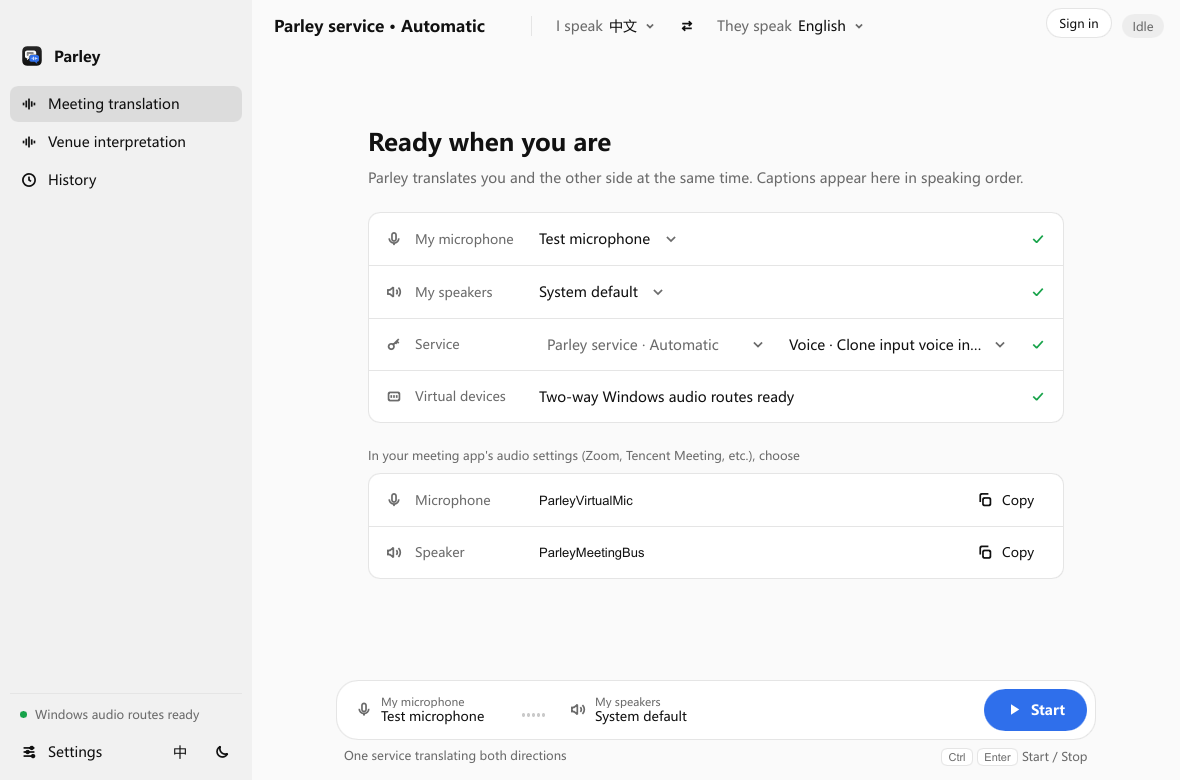
选择适合 Mac 芯片的安装包。授予麦克风和必要的音频权限,按应用提示配置虚拟音频驱动。将会议麦克风设为 ParleyVirtualMic、会议扬声器设为 ParleyMeetingBus,并在 Parley 中选择实体耳机。
- 允许麦克风访问,并按应用提示完成音频驱动配置。
- 将会议麦克风设为 ParleyVirtualMic。
- 将会议扬声器设为 ParleyMeetingBus。
- 在 Parley 中选择实体麦克风与耳机。
两个平台的会场模式均可直接选择实体麦克风和扬声器或耳机,无需会议虚拟音频设备。Parley 是桌面应用,不是浏览器翻译器或手机应用;云端翻译需要联网。
- 1. 你的麦克风采集你的原声
- 2. Parley 翻译云端处理与字幕
- 3. 会议麦克风对方听到译声
2. 选择翻译付费方式
- 托管服务: 登录并充值钱包,选择 Parley 服务和千问或豆包模型。无需个人 API 密钥或个人 API 许可。
- 个人 API: 如需使用自己的受支持服务商账户,可一次性购买许可。在桌面应用中配置凭据,服务商用量另行计费。参阅 个人 API 配置指南.
所有模式均需登录。请在应用与网站使用同一账户。查看 模型价格与计费说明。千问每分钟 $0.070,豆包每分钟 $0.148。双向和多输出不重复收费。
3. 选择会话并检查配置
- 选择 会议模式 进行双向语音交流,或选择 会场模式 进行单向麦克风口译。
- 选择当前应用、所选模型和模式支持的语言组合,并先使用兼容的内置音色。
- 检查输入电平、所选输出及权限。通过简短会话确认翻译播放正常;服务用量可能产生费用。
- 结束后停止会话。查看本地字幕记录或导出 SRT 字幕。
首次重要通话前
使用实际会议软件和设备测试音频路由,避免翻译输出重新进入采集麦克风。请与对方核实重要的人名和数字,并取得处理对话音频的许可。
可用语言、音色和延迟取决于服务商与配置。 模型语言参考 说明服务商能力,并不代表每个桌面版本的所有组合都已验证。